
Hướng dẫn chi tiết cách thay đổi hình nền máy tính chỉ trong vài phút
 Vân Anh •
Mục lục
Màn hình máy tính là nơi bạn tương tác hàng ngày, việc tùy chỉnh hình nền theo sở thích cá nhân không chỉ giúp không gian làm việc thêm phần sinh động mà còn thể hiện phong cách riêng của bạn. Nếu bạn đang tìm kiếm cách thay đổi hình nền máy tính một cách nhanh chóng và hiệu quả, bài viết này sẽ cung cấp cho bạn những hướng dẫn chi tiết nhất.
Khám phá các phương pháp thay đổi hình nền máy tính
Việc thay đổi hình nền máy tính thường phụ thuộc vào hệ điều hành bạn đang sử dụng. Tuy nhiên, đối với Windows, quy trình tương đối đơn giản và có nhiều tùy chọn.
Thay đổi hình nền mặc định trên Windows
Đây là phương pháp cơ bản nhất, cho phép bạn sử dụng bất kỳ hình ảnh nào có sẵn trên máy tính của mình.
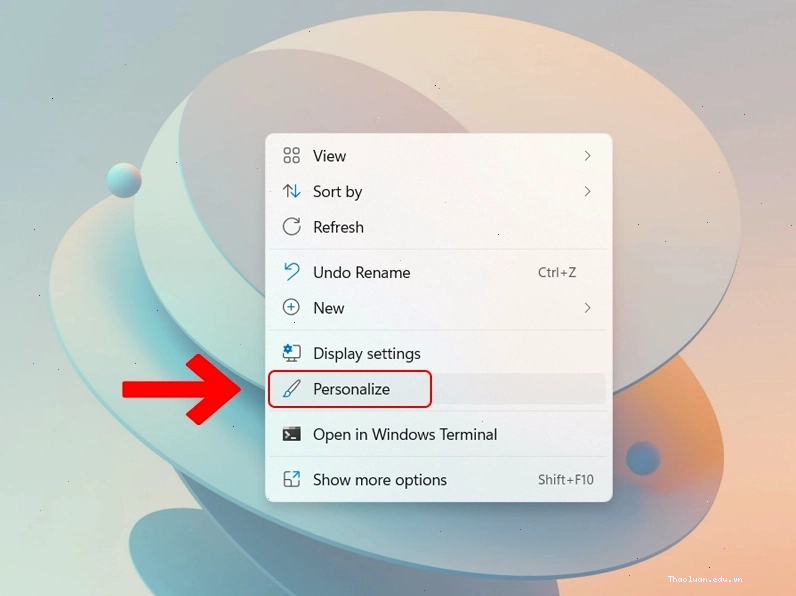
- Bước 1: Nhấp chuột phải vào một khoảng trống bất kỳ trên màn hình desktop và chọn Personalize. Thao tác này sẽ mở ra giao diện cài đặt cá nhân hóa.
- Bước 2: Trong menu bên trái, chọn mục Background.
- Bước 3: Tại mục Background, bạn có thể chọn một trong ba tùy chọn: Picture (ảnh), Solid color (màu đơn sắc) hoặc Slideshow (trình chiếu ảnh).
- Bước 4: Nếu chọn Picture, nhấn nút Browse để chọn hình ảnh bạn muốn đặt làm hình nền.
- Bước 5: Bạn cũng có thể tùy chỉnh cách hình nền hiển thị (Fit, Fill, Stretch, Tile, Center, Span) trong mục Choose a fit for your desktop image.
Sử dụng hình nền động hoặc thay đổi liên tục
Để màn hình máy tính thêm phần sinh động, bạn có thể cài đặt hình nền động hoặc thiết lập chế độ tự động thay đổi ảnh nền theo định kỳ.
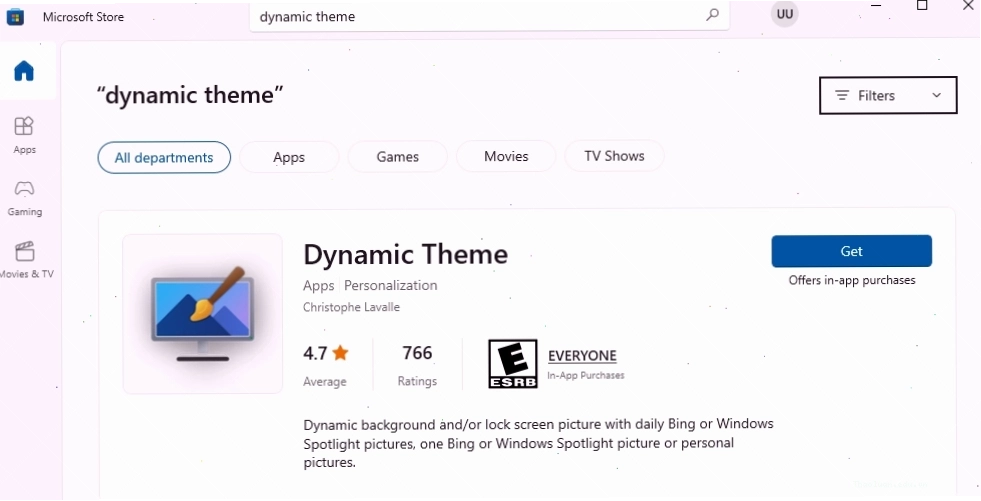
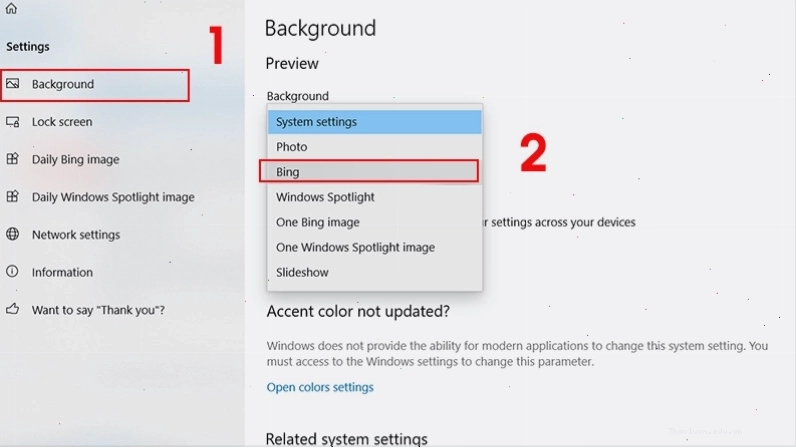
- Sử dụng phần mềm Dynamic Theme: Tải phần mềm Dynamic Theme từ Microsoft Store. Sau khi cài đặt, bạn có thể chọn nguồn ảnh từ Bing hoặc các bộ sưu tập khác.
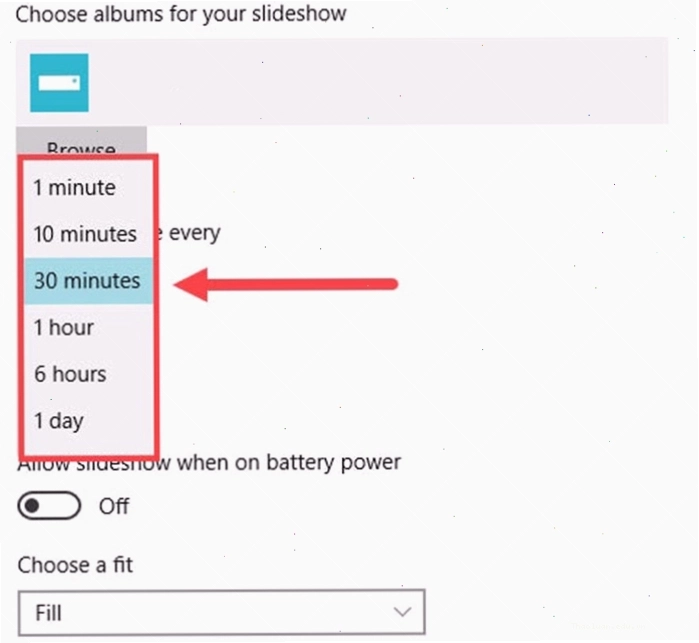
- Thiết lập trình chiếu ảnh (Slideshow): Trong mục Background của Personalize, chọn Slideshow. Sau đó, bạn nhấn Browse để chọn thư mục chứa các ảnh muốn làm hình nền và thiết lập thời gian chuyển ảnh.
Cách thay đổi hình nền máy tính liên tục này sẽ mang lại sự mới mẻ cho không gian làm việc của bạn.
Cài đặt video làm hình nền máy tính
Một số phần mềm cho phép bạn sử dụng video ngắn làm hình nền động, tạo hiệu ứng thị giác độc đáo.
- Bước 1: Tải và cài đặt một phần mềm hỗ trợ như AwesomeWallpapers hoặc các ứng dụng tương tự.
- Bước 2: Mở phần mềm và tìm đến tùy chọn để đặt video làm hình nền. Thông thường, bạn sẽ cần chọn Video File và nhấn vào biểu tượng ba chấm để duyệt đến video mong muốn.
- Bước 3: Chọn video và nhấn Set as Background hoặc tùy chọn tương đương.
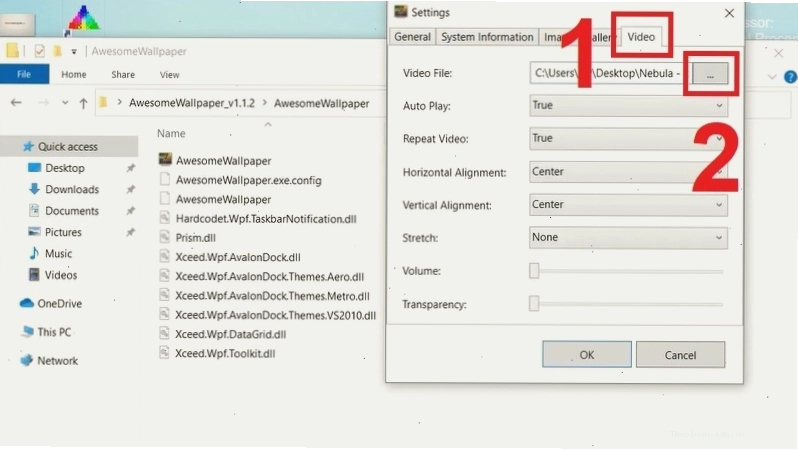
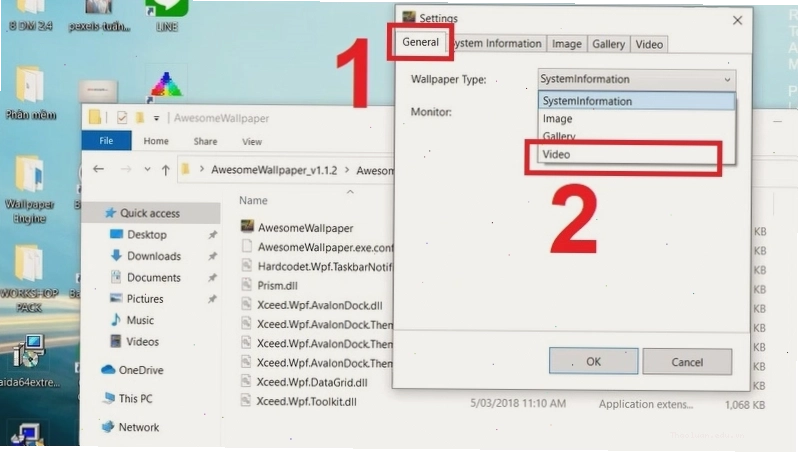
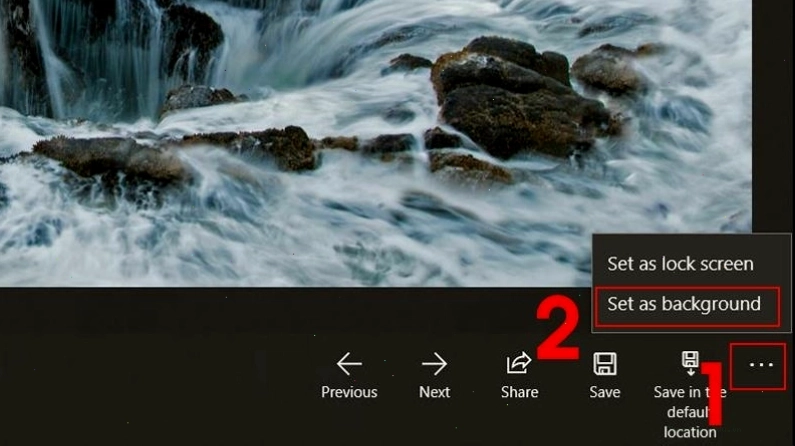
Sau khi hoàn tất, bạn sẽ thấy video của mình chạy mượt mà trên màn hình desktop, mang lại một trải nghiệm hoàn toàn mới.
Lưu ý khi thay đổi hình nền máy tính
Khi thực hiện cách đổi hình nền máy tính, bạn nên lưu ý một số điểm sau để đảm bảo hiệu quả và tránh các vấn đề không mong muốn.
- Chất lượng hình ảnh: Luôn chọn hình ảnh có độ phân giải cao để đảm bảo hình nền hiển thị sắc nét, không bị vỡ hoặc mờ.
- Dung lượng ảnh/video: Nếu sử dụng trình chiếu ảnh hoặc video làm nền, hãy cân nhắc dung lượng để không ảnh hưởng đến hiệu suất hoạt động của máy tính, đặc biệt là các máy cấu hình thấp.
- Sử dụng hình nền từ Bing: Windows thường có tùy chọn sử dụng hình nền từ Bing, những hình ảnh này thường rất đẹp và thay đổi hàng ngày, giúp màn hình máy tính của bạn luôn mới mẻ.
Cài đặt hình nền trên các dòng máy cụ thể
Cách thay đổi hình nền máy tính cây hay laptop thường không khác biệt nhiều, đặc biệt là trên các thiết bị chạy hệ điều hành Windows. Tuy nhiên, đối với các dòng máy như Samsung, bạn có thể có thêm các tùy chọn tùy chỉnh riêng trong phần cài đặt của hãng.
Dù bạn sử dụng máy tính của bất kỳ thương hiệu nào như Dell, HP, Asus hay các hãng khác, miễn là chạy Windows, quy trình thay đổi hình nền cơ bản sẽ tương tự như hướng dẫn ở trên.
Việc cá nhân hóa màn hình desktop bằng cách thay đổi hình nền máy tính là một cách đơn giản nhưng hiệu quả để làm mới không gian làm việc và thể hiện cá tính của bạn. Hãy thử áp dụng các phương pháp trên để có một màn hình máy tính thật ấn tượng!
Vân Anh chuyên sưu tầm ảnh những cô gái sexy quyến rũ thu hút mọi ánh nhìn
Bài viết liên quan






Bình luận
Bài viết rất chi tiết, mình làm theo các bước và đổi được hình nền thành công. Cảm ơn bạn nhé!
Mình thích nhất là phần hướng dẫn dùng video làm hình nền, màn hình máy tính trông sinh động hẳn lên.
Mấy cái ảnh nền mặc định của Windows nhìn hơi chán, giờ có cách thay đổi liên tục rồi, đỡ bị nhàm chán.
Mình làm theo hướng dẫn Personalize và chọn slideshow, ảnh nó cứ thay đổi lung tung. Có cách nào chọn thứ tự ảnh không bạn?
Mình dùng laptop Acer, làm theo cách trên vẫn ok. Hình nền đẹp hơn hẳn.
Có cách nào để hình nền thay đổi theo giờ trong ngày không nhỉ? Ví dụ sáng ảnh này, tối ảnh khác?
Cảm ơn bài viết, mình đã biết cách làm cho hình nền máy tính của mình trở nên độc đáo hơn.
Mình thử cài video làm hình nền, máy hơi lag tí nhưng nhìn cũng hay.
Tìm mãi mới thấy bài viết hướng dẫn đầy đủ thế này. Trước giờ toàn để mặc định thôi.
Cách dùng hình nền từ Bing hay thật, ảnh nó đẹp và đa dạng.
Máy tính của mình là Windows 10, làm theo hướng dẫn thì rất dễ dàng.
Mình rất thích tùy chọn thay đổi hình nền theo trình chiếu ảnh, giúp màn hình đỡ nhàm chán.
Bài viết giải thích rõ ràng, từng bước một, rất dễ hiểu cho người không rành công nghệ như mình.